
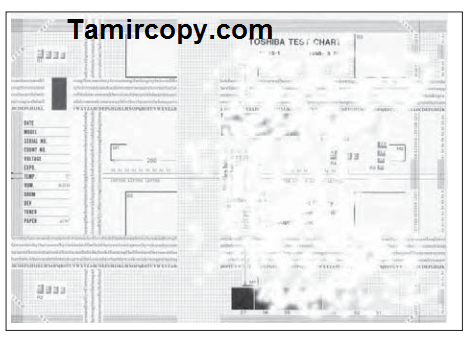
رفع ناخوانا بودن پرینت؟
رفع تاری و ناخوانا بودن پرینت | آموزش کامل تعمیر و تنظیم پرینتر
علت تار شدن پرینت چیست و چگونه آن را رفع کنیم؟
رفع ناخوانا بودن پرینت؟ : تار شدن پرینت یا ناخوانا بودن چاپ یکی از رایجترین مشکلات در پرینترها و دستگاههای کپی است. این مشکل معمولاً به صورت چاپ شبحدار، دوبل شدن متن، کمرنگ شدن یا کشیدگی تصویر ظاهر میشود.
در این مقاله به صورت کامل بررسی میکنیم که چرا پرینت تار میشود و چگونه میتوان آن را رفع کرد.
آیا به تعمیرکار پرینتر نیاز دارید؟
اگر دستگاه شما دچار مشکل چاپ تار، دوبل شدن متن یا افت کیفیت شده است، میتوانید از خدمات تخصصی تعمیر استفاده کنید.
از طریق:
- فرم درخواست آنلاین تعمیرکار
- یا تماس با شمارههای درج شده در سایت
کارشناسان ما در کوتاهترین زمان برای بررسی و رفع مشکل به محل شما اعزام میشوند.
مهمترین دلایل تار شدن پرینت
تار شدن چاپ میتواند دلایل مختلفی داشته باشد، از جمله:
1. آلودگی نوار رمزگذار (Encoder Strip)
یکی از شایعترین دلایل ایجاد چاپ شبحدار، کثیف شدن نوار رمزگذار است. این نوار موقعیت حرکت هد یا لیزر را کنترل میکند.
علت آلودگی:
- لمس نوار با دست
- گیر کردن کاغذ در دستگاه
- تجمع گرد و غبار
2. خرابی یا کثیفی درام (Drum Unit)
درام نقش اصلی در انتقال تصویر روی کاغذ دارد. اگر آسیب ببیند، چاپ تار یا سایهدار میشود.
نشانهها:
- خطوط روی کاغذ
- تکرار تصویر
- کاهش وضوح چاپ
3. مشکل در تونر یا کارتریج
تونر بیکیفیت یا کارتریج خراب باعث کمرنگ شدن و تار شدن چاپ میشود.
4. تنظیم نبودن Alignment دستگاه
اگر تنظیمات چاپ به هم بخورد، متنها دچار جابهجایی و دوبل شدن میشوند.
5. خرابی قطعات مکانیکی (فیوزینگ یا کاغذکش)
در صورت خرابی این قطعات، چاپ ممکن است پخش یا سایهدار شود.
روش رفع تاری پرینت (آموزش مرحله به مرحله)
مرحله 1: تمیز کردن نوار رمزگذار (Encoder Strip)
برای رفع مشکل:
- دستگاه را خاموش و از برق جدا کنید
- درب اسکنر یا پرینتر را باز کنید
- نوار پلاستیکی شفاف را پیدا کنید
- با یک دستمال بدون پرز آن را تمیز کنید
- این کار را 2 تا 3 بار تکرار کنید
⚠️ توجه: از دستمال زبر یا مواد شیمیایی استفاده نکنید.
مرحله 2: بررسی کیفیت چاپ (Test Print)
برای بررسی مشکل:
- وارد منوی دستگاه شوید
- گزینه Test Print را انتخاب کنید
- کیفیت چاپ را بررسی کنید
اگر مشکل ادامه داشت، مرحله بعد را انجام دهید.
1. مرحله 3: تنظیم Alignment پرینتر
- وارد منوی دستگاه شوید
- گزینه Maintenance یا Alignment را انتخاب کنید
- یک برگه تست چاپ کنید
- نمونهها را با الگو مقایسه کنید
- عدد مناسب را انتخاب و تأیید کنید
مرحله 4: بررسی کارتریج و تونر
- تونر را خارج و دوباره نصب کنید
- در صورت قدیمی بودن، تعویض کنید
- از تونر اورجینال استفاده کنید
3. مرحله 5: بررسی درام و فیوزینگ
اگر مشکل ادامه داشت:
- درام را بررسی کنید
- در صورت خش یا خط، تعویض شود
- فیوزینگ نیز باید تست شود
رفع مشکل چاپ تار در دستگاههای توشیبا و شارپ
در دستگاههای برندهای Sharp و Toshiba این مشکل معمولاً به دلایل زیر رخ میدهد:
- کثیفی درام
- خرابی LSU Unit
- تنظیم نبودن سنسورها
- کیفیت پایین تونر
در این موارد بهتر است دستگاه توسط نمایندگی تعمیرات شارپ یا توشیبا بررسی شود.
نکات مهم برای جلوگیری از تار شدن پرینت
✔ استفاده از تونر اورجینال
✔ سرویس دورهای دستگاه
✔ تمیز کردن داخلی دستگاه هر 3 ماه
✔ جلوگیری از گیر کردن کاغذ
✔ استفاده در محیط خشک و بدون گرد و غبار
جمعبندی
تار شدن پرینت معمولاً به دلایل سادهای مانند کثیفی نوار رمزگذار، خرابی کارتریج یا تنظیم نبودن دستگاه رخ میدهد. با انجام مراحل بالا میتوان در بسیاری از موارد مشکل را برطرف کرد. در صورت ادامه مشکل، نیاز به بررسی تخصصی توسط تعمیرکار وجود دارد.
